
Bento Board
L'app de collage et montage photo pour iPhone et iPad.
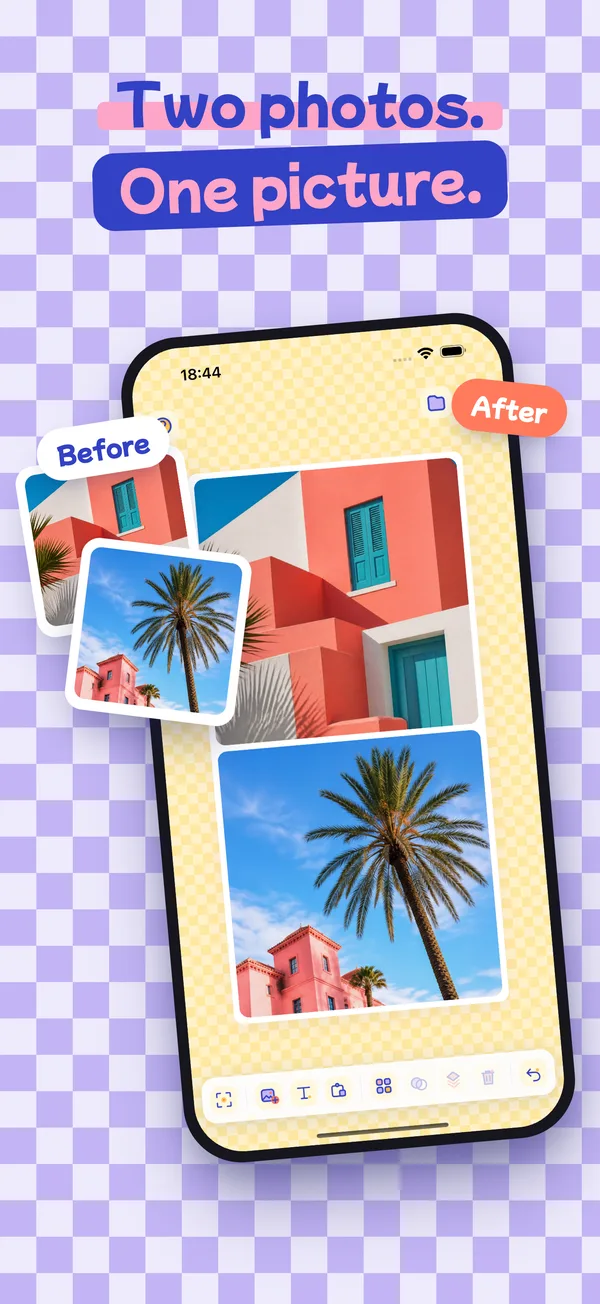
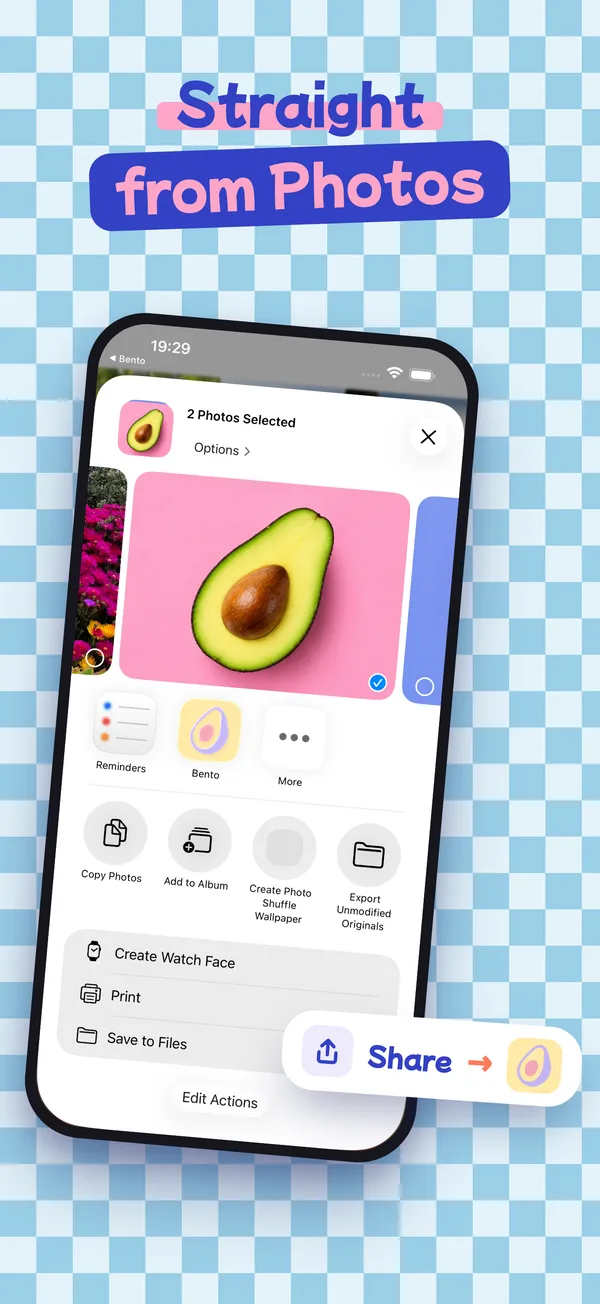
Sélectionnez quelques photos dans votre photothèque, touchez Partager, choisissez Bento : la planche s'ouvre avec vos images déjà en place. Rangez-les dans une grille nette, côte à côte, en avant/après, ou posez-les où vous voulez.
Télécharger dansl'App Store- Gratuit
- Sans compte
- Sans publicité
- iPhone et iPad
Comment ça marche, depuis Photos
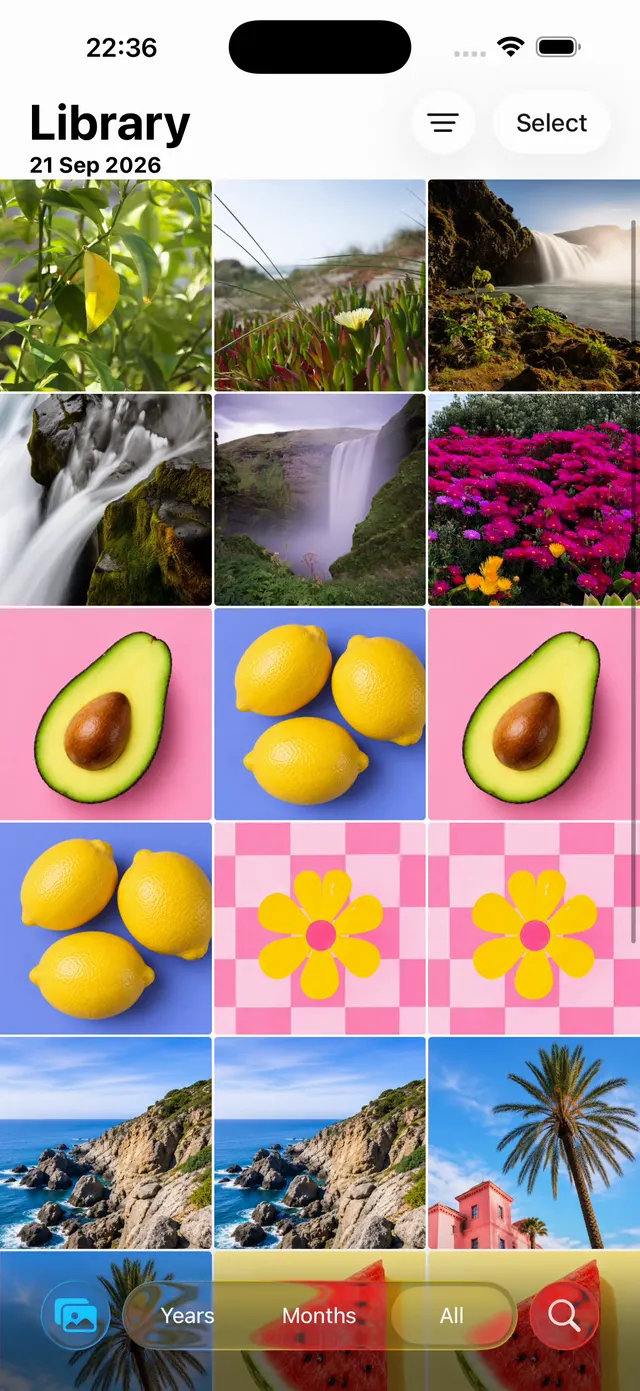
- Sélectionnez vos photosDans Photos, touchez Sélectionner et choisissez-en deux ou plus.
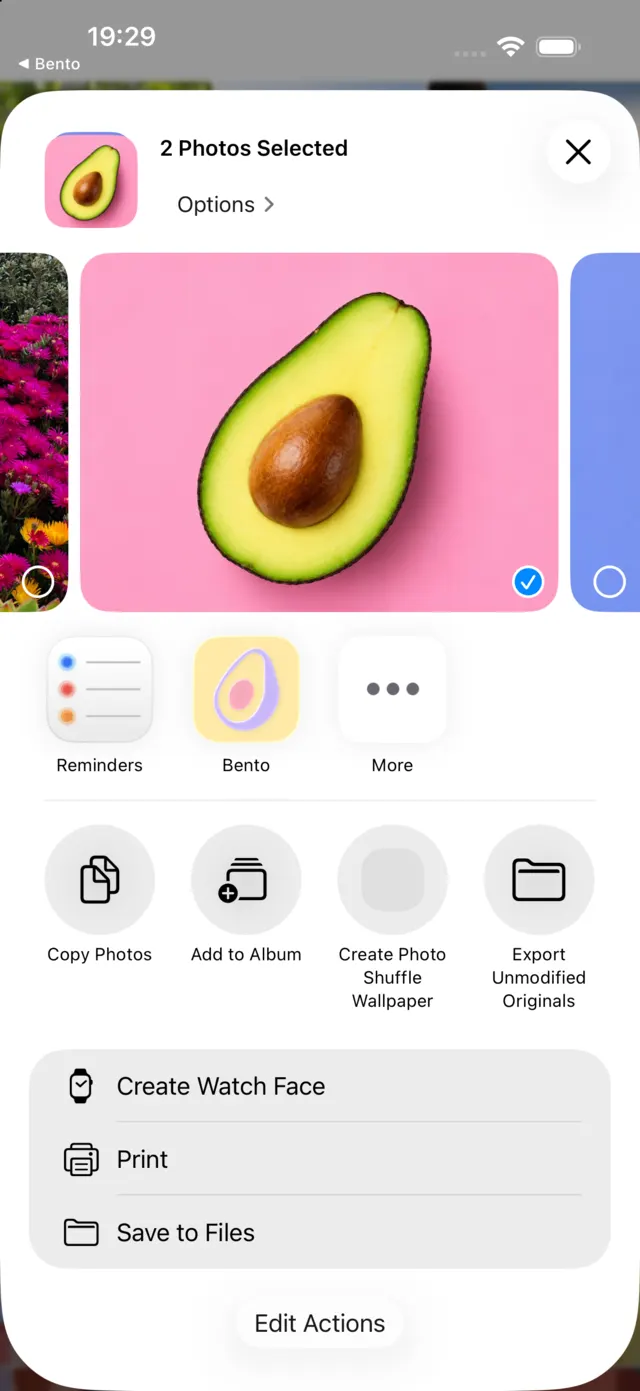
- Touchez Partager, puis BentoBento Board figure dans la feuille de partage avec vos autres apps.
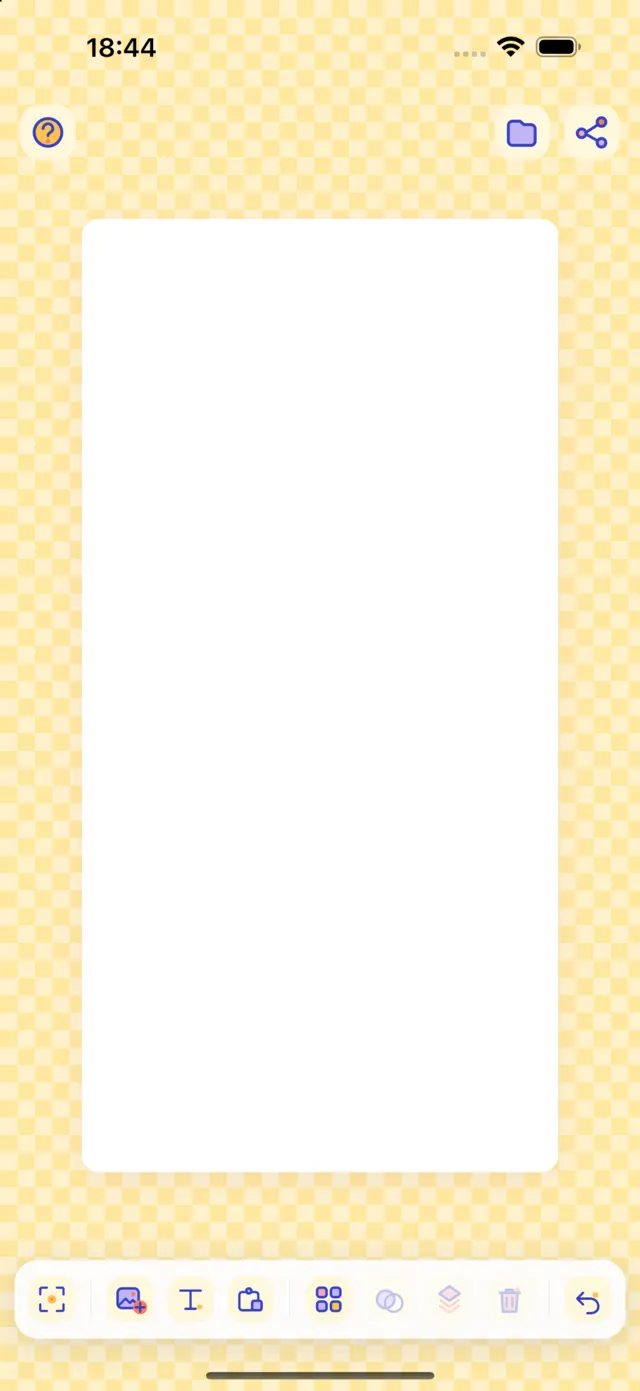
- Votre planche est prêteLes photos tombent dans leurs cases, prêtes à arranger et exporter.
Makimono : assembler des captures d'écran en une image longue
Une longue conversation, une recette, un ticket qui dépasse de l'écran ? Faites quelques captures en descendant, partagez-les ensemble vers Bento et choisissez Makimono. Elles sont recousues en une seule image longue, comme si vous aviez capturé toute la page d'un coup.
- Faites défiler un peu entre deux captures en gardant à l'écran une partie de la précédente : c'est là que passe la couture.
- De deux à quatre captures. Les barres du haut et du bas ne sont gardées qu'une fois.
- En pleine définition, aussi longue que soit la page.
Le makimono, c'est le rouleau japonais que l'on lit en le déroulant.
Directement depuis Photos
Sélectionnez plusieurs photos, touchez Partager, choisissez Bento. Pas d'import une par une : elles arrivent toutes sur la planche.
Grille photo ou composition libre
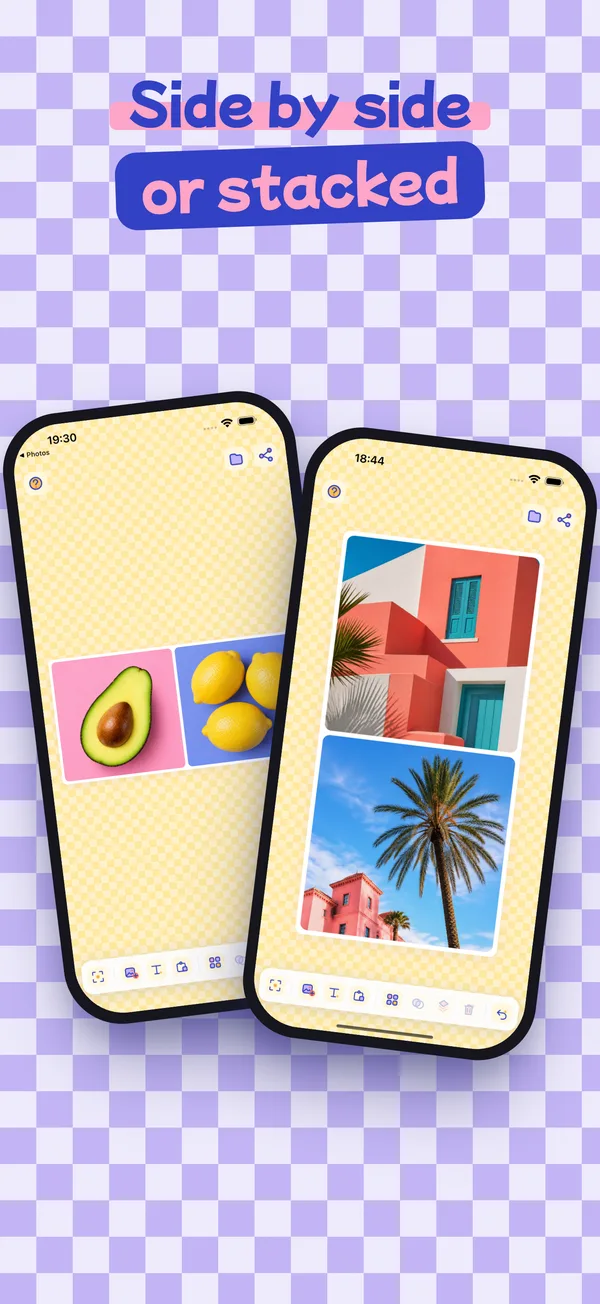
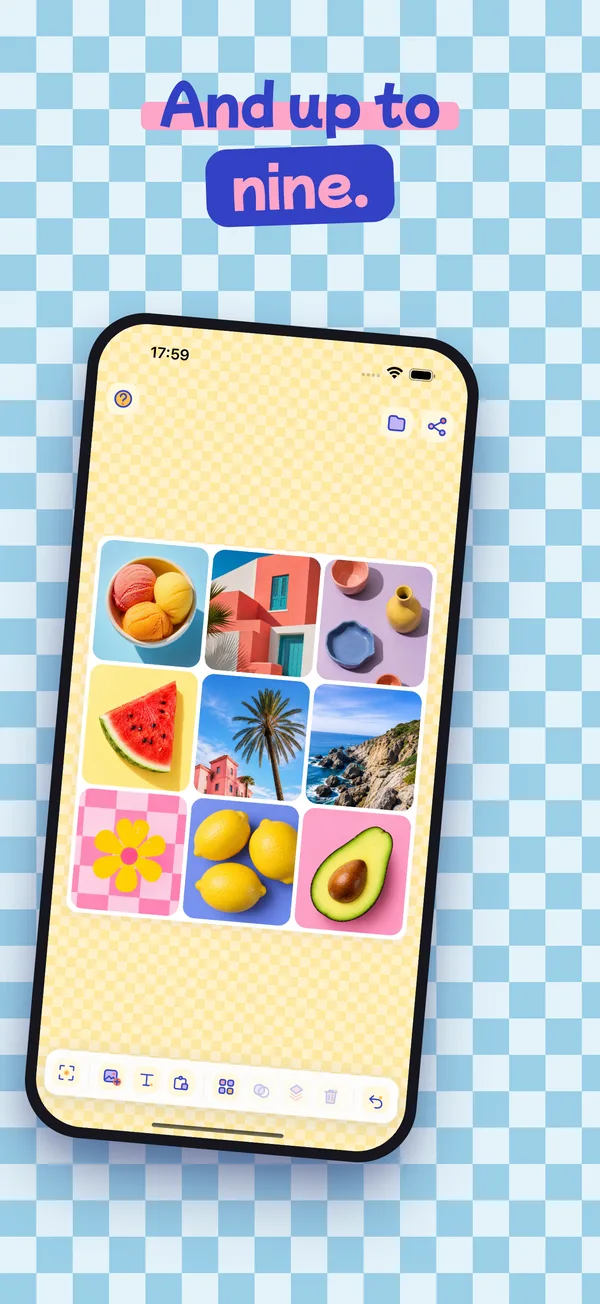
Dix dispositions, du plein cadre au 3×3, en carré, 4:5, 9:16 ou 16:9 — ou pas de grille du tout.
Photos avant/après
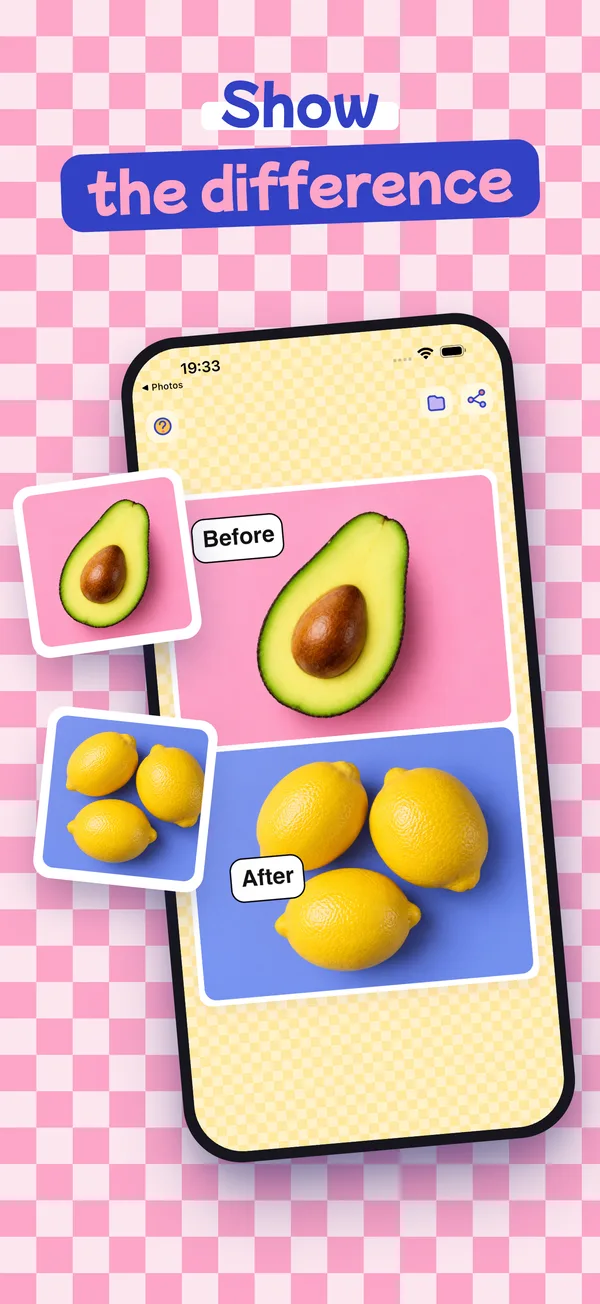
Avant et après, côte à côte ou empilés, avec des bulles de bande dessinée pour dire qui est qui.
Tout au doigt
Pincez pour zoomer dans une case, glissez pour recadrer, appui long pour échanger deux photos.
Pleine définition
Exportez vers votre photothèque ou n'importe quelle app. Vos projets s'enregistrent tout seuls.
Rien ne quitte votre téléphone
Aucun compte, aucune publicité, aucun suivi, aucune connexion. Lire la politique de confidentialité.
Ce qu'on fait avec Bento Board
Deux photos côte à côte
Comparer deux tenues, deux pièces, deux plats : une seule image, prête à envoyer.
Avant/après
Des travaux, une coupe de cheveux, un jardin, un placard rangé. Ajoutez des bulles pour dire qui est qui.
Photos d'annonce
Montrez un objet sous tous les angles en une seule image pour votre annonce de vente.
Captures d'écran longues
Toute une conversation, une recette ou un ticket en une seule image longue, avec Makimono.
Questions fréquentes
Comment mettre deux photos côte à côte sur iPhone ?
Dans Photos, sélectionnez les deux photos, touchez Partager, puis Bento. Choisissez la disposition côte à côte et exportez le résultat vers votre photothèque ou n'importe quelle app.
Comment faire une photo avant/après sur iPhone ?
Partagez les photos avant et après vers Bento depuis Photos, choisissez côte à côte ou empilées, et ajoutez des bulles pour les légender. Export en pleine définition.
Comment assembler plusieurs captures d'écran en une seule ?
Faites deux à quatre captures en faisant défiler, en gardant à l'écran une partie de la précédente. Partagez-les ensemble vers Bento et choisissez Makimono : elles sont recousues en une seule image longue.
Combien de photos dans un collage ?
Les grilles gratuites accueillent de 1 à 4 photos, en carré, 4:5, 9:16 ou 16:9. Bento Plus, un achat unique, ajoute les grilles de 6 et 9 photos. La composition libre vous laisse placer les photos où vous voulez.
Bento Board est-il gratuit ?
Oui. Bento Board est gratuit sur l'App Store, sans compte et sans publicité. Bento Plus est un achat unique et facultatif, jamais un abonnement, qui débloque les grilles de 6 et 9 photos.
Ça marche sur iPad ?
Oui, Bento Board fonctionne sur iPhone et sur iPad.
Mes photos sont-elles envoyées quelque part ?
Non. Bento Board n'a aucune connexion réseau : vos photos et vos projets restent sur votre appareil.